
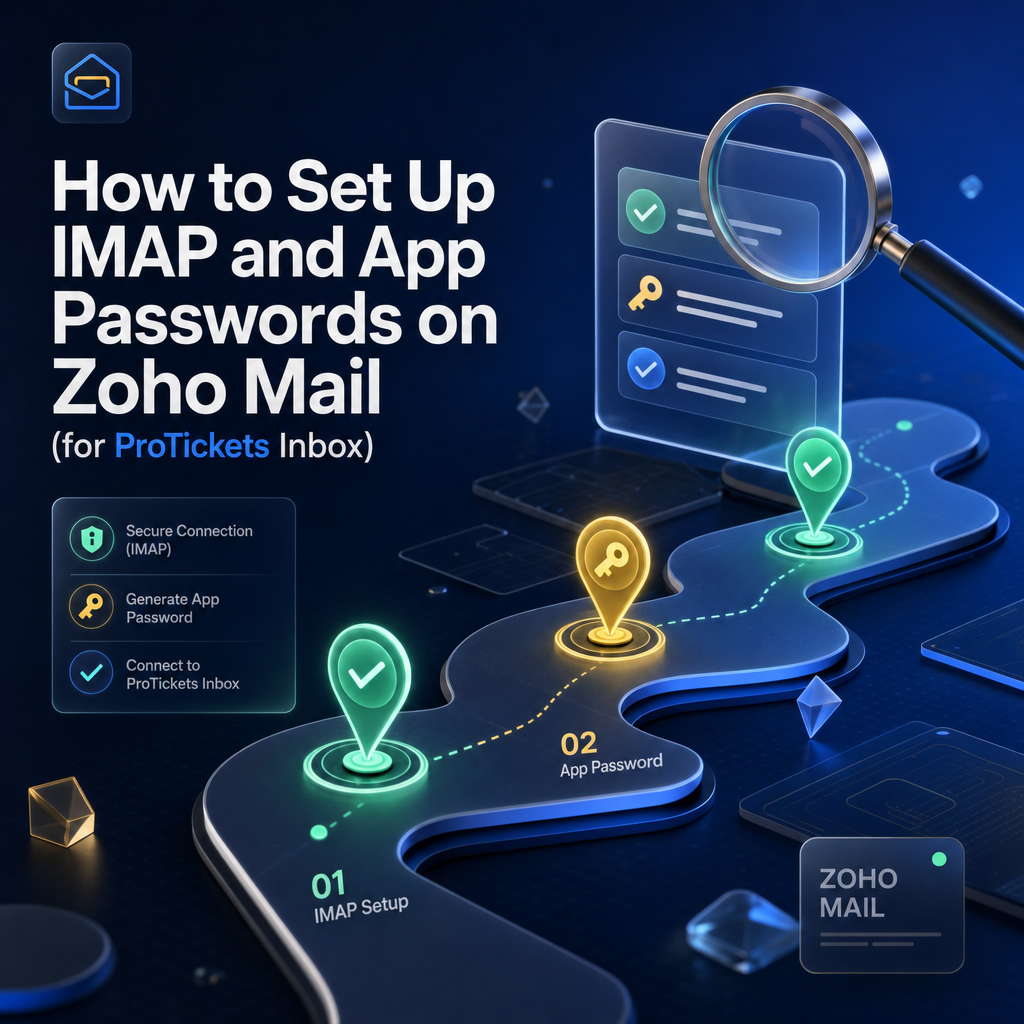
O ProTickets suporta o Zoho Mail do mesmo jeito que o Gmail, o que é prático porque muitos revendedores gerenciam suas contas de comprador no Zoho. Para conectar uma caixa do Zoho à Inbox do ProTickets você precisa de autenticação de dois fatores, uma senha específica de aplicativo e o IMAP ativado. Aqui está a configuração completa.
Configurações IMAP do Zoho
O ProTickets detecta a sua região do Zoho a partir do seu endereço e preenche estas configurações automaticamente, mas para referência:
- Servidor IMAP: imap.zoho.com (global). Data centers regionais: imap.zoho.eu (Europa), imap.zoho.in (Índia), imap.zoho.com.au (Austrália), imap.zohocloud.ca (Canadá), imap.zoho.jp (Japão), imap.zoho.sa (Arábia Saudita) e imap.zoho.com.cn (China).
- Porta: 993
- Segurança: SSL/TLS
- Usuário: seu endereço completo do Zoho
- Senha: sua senha específica de aplicativo do Zoho
O ProTickets escolhe o servidor certo pela terminação do seu endereço: um endereço .eu é roteado para imap.zoho.eu, .in para imap.zoho.in, e assim por diante, sem você precisar pensar nisso.
Passo 1: Ativar a autenticação de dois fatores
- Faça login em accounts.zoho.com e abra Segurança.
- Encontre a autenticação multifator (também chamada de autenticação de dois fatores).
- Escolha um método, como o Zoho OneAuth ou um app de autenticação, e siga as instruções para ativá-lo.
Passo 2: Gerar uma senha específica de aplicativo
Esta é a senha que o ProTickets usa para ler a caixa. Ela é separada da sua senha de login.
- Em accounts.zoho.com, vá para Segurança e depois para Senhas de aplicativo.
- Clique em Gerar nova senha.
- Dê um nome como "ProTickets Inbox" e confirme.
- Copie a senha gerada. O Zoho a mostra uma única vez, então deixe-a à mão para o próximo passo.
Passo 3: Ativar o IMAP no Zoho Mail
- Abra o Zoho Mail e clique na engrenagem Configurações.
- Vá para Contas de e-mail e selecione sua conta.
- Em Acesso IMAP, ative o IMAP e salve.
Passo 4: Conectar o Zoho à Inbox do ProTickets
- Abra a Inbox no ProTickets e vá para a aba Emails.
- Clique em Adicionar fonte e escolha Zoho.
- Digite seu endereço completo do Zoho e cole a senha de app do passo 2.
- Clique em Conectar e validar. O ProTickets roteia para a sua região do Zoho e confirma o acesso antes de salvar.
- Clique em Sincronizar para puxar suas mensagens.
Se suas contas de comprador geradas já têm um endereço do Zoho e uma senha de app, o ProTickets pode conectá-las à Inbox automaticamente na próxima sincronização.
O que a Inbox do ProTickets faz com o seu Zoho Mail
- Extrai os códigos automaticamente: códigos de verificação e de pré-venda das principais plataformas de bilheteria.
- Escaneia pastas extras: também verifica as pastas Notificações, Newsletters e Spam do Zoho, onde os códigos às vezes vão parar.
- Só códigos: apenas as mensagens com um código ou link são mantidas, então seu painel fica focado.
- Criptografado: sua senha de app é armazenada com criptografia AES-256 e usada apenas no momento da sincronização.
Perguntas frequentes
Preciso de um plano pago do Zoho?
O IMAP e as senhas de app estão disponíveis nas contas padrão do Zoho Mail. Desde que você consiga ativar o IMAP e gerar uma senha de app, o ProTickets consegue conectar.
Qual servidor do Zoho devo escolher?
Você não precisa escolher. O ProTickets lê a região pela terminação do seu endereço e se conecta ao data center do Zoho correspondente automaticamente.
Posso conectar várias caixas do Zoho?
Sim. Adicione cada caixa como sua própria fonte, ou deixe o ProTickets conectar automaticamente as contas de e-mail que você gerou e sincronize todas de um só lugar.
Conclusão
O Zoho Mail mais a Inbox do ProTickets dão a você um fluxo limpo e automatizado para cada código que chega às suas contas. Configure uma vez, conecte suas caixas e deixe o ProTickets puxar os códigos no instante em que chegam.
Artigos relacionados

Pronto para virar um ticket broker?
Entre no ProTickets e tenha acesso a ferramentas profissionais, dados ao vivo e estratégias dos top revendedores.
Comece de graça